Domain tvco.de kaufen?
Wir ziehen mit dem Projekt
tvco.de um.
Sind Sie am Kauf der Domain
tvco.de interessiert?
domain@kv-gmbh.de · 0541-91531010
Domain tvco.de kaufen?
Wie schließe ich den Asus ZenScreen MB16 am PC an?
Um den Asus ZenScreen MB16 an Ihren PC anzuschließen, benötigen Sie ein USB-C-Kabel oder ein HDMI-Kabel (abhängig von den Anschlüssen Ihres PCs). Schließen Sie das eine Ende des Kabels an den entsprechenden Anschluss des ZenScreen MB16 und das andere Ende an den entsprechenden Anschluss Ihres PCs an. Stellen Sie sicher, dass der Monitor eingeschaltet ist und wählen Sie den richtigen Eingang auf dem Monitor aus, um das Bild anzuzeigen. **
Wie deinstalliere ich Programme von Asus?
Um Programme von Asus zu deinstallieren, kannst du den Windows-Deinstallationsprozess verwenden. Gehe dazu zu "Systemsteuerung" und dann zu "Programme und Funktionen". Dort findest du eine Liste aller installierten Programme, einschließlich der Asus-Programme. Wähle das Programm aus, das du deinstallieren möchtest, klicke darauf und wähle "Deinstallieren". Befolge dann die Anweisungen auf dem Bildschirm, um das Programm vollständig zu entfernen. **
Ähnliche Suchbegriffe für Asus-ZenScreen-MS32UC-Smart
Top-Angebote
Produkte zum Begriff Asus-ZenScreen-MS32UC-Smart:
-
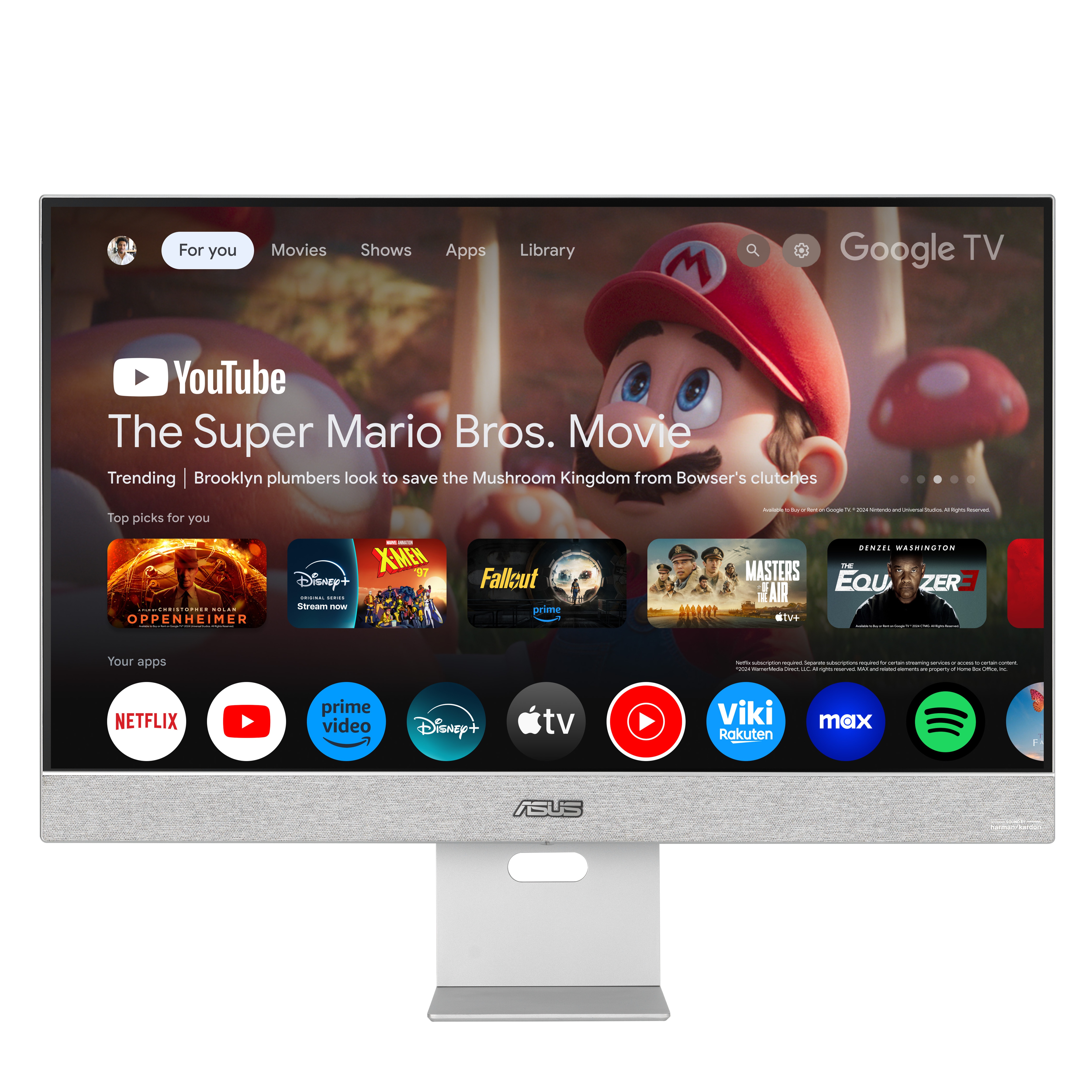
ASUS ZenScreen MS32UC Computerbildschirm 80 cm (31.5") 3840 x 2160 Pixel 4K Ultra HD LED Grau, WeißAuf einen Blick Bildschirm80 cm (31.5′′) · IPS Auflösung3840 × 2160 Pixel · 4K Ultra HD · 16:9 Bild60 Hz · 5 ms · 350 cd/m2 · 1000:1 AnschlüsseHDMI, DisplayPort, USB-C mit 90 W Ladeleistung, USB-Hub (2× USB-A), Lautsprecher Ergonomiehöhenverstellbar, neigbar, VESA Energieverbrauch32 kWh/1.000 h (SDR) LieferumfangStänder Alle technischen Daten anzeigen (88 Angaben) BildschirmBildschirmdiagonale80 cm (31.5")Display-Auflösung3840 x 2160 PixelHD-Typ4K Ultra HDNatives Seitenverhältnis16:9BildschirmtechnologieLEDPanel-TypIPSLED-HintergrundbeleuchtungJaHelligkeit (peak)400 cd/m2Helligkeit (typisch)350 cd/m2Reaktionszeit5 msMessungsart der ReaktionszeitGTG (Gray to Gray)Blendfreier BildschirmJaBildschirmformFlachKontrastverhältnis1000:1Kontrastverhältnis (dynamisch)100000000:1Maximale Bildwiederholrate60 HzBildwinkel, horizontal178°Bildwinkel, vertikal178°Anzahl der Farben des Displays1,073 Milliarden FarbenPixel Abstand0,182 x 0,182 mmSichtbare Größe (horizontal)69,7 cmSichtbare Größe (vert...624,37 €*Versand: 0,00 €Sichere Weiterleitung zum Anbieter
-
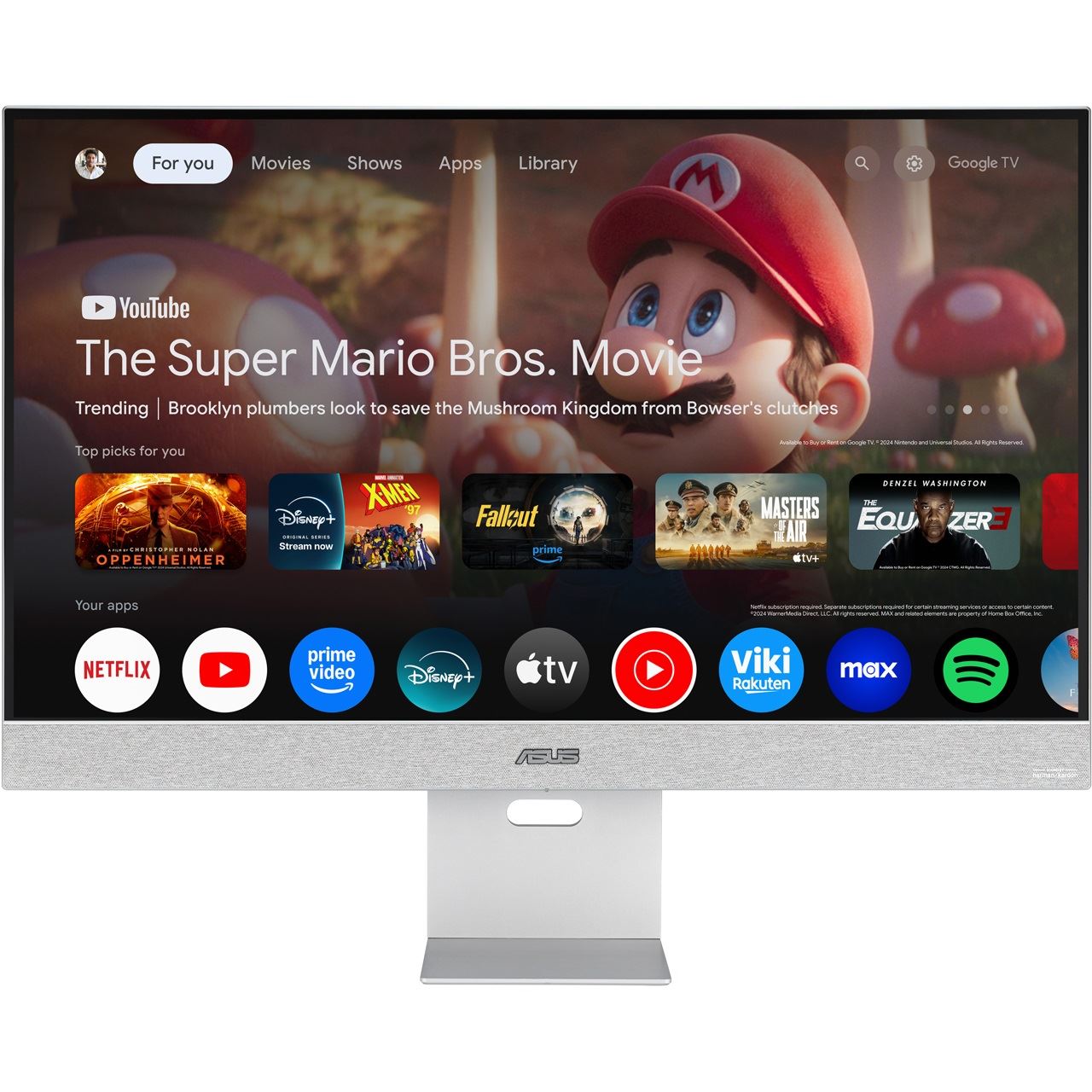
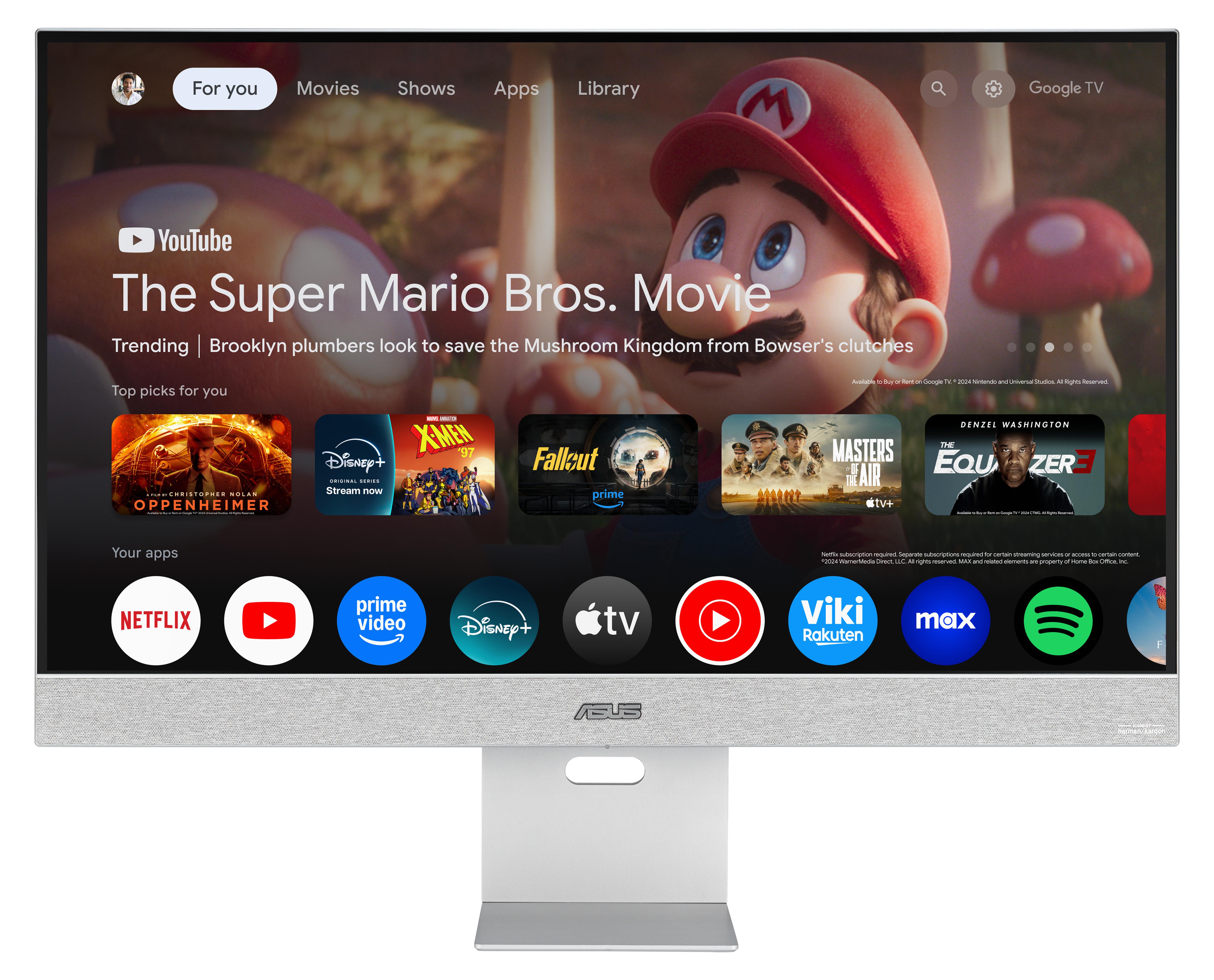
ASUS ZenScreen MS32UC, 80 cm (31.5"), 3840 x 2160 Pixel, 4K Ultra HD, LED, 5 ms, Grau, WeißEU-Stecker. Die intelligenteste Wahl. Verbessern Sie Ihr Desktop-Setup mit dem ZenScreen Smart MS32UC - einem 31.5-Zoll-Monitor, der sich ideal für mehr als nur Arbeit eignet. Sehen Sie sich Bilder an oder spielen Sie Spiele auf seinem atemberaubenden 4K-HDR-Panel. Mit über 400.000 Filmen und TV-Episoden, die in über 10.000 Apps verfügbar sind, bringt Google TV das Streaming und Live-TV auf die nächste Stufe - es vereint Ihre Lieblingsunterhaltung aus all Ihren Apps und organisiert alles, nur für Sie. Und wenn Sie ein Streamer sind, gehen Sie mit der Multi-Plattform-Streaming-App des ZenScreen Smart MS32UC live auf all Ihren Lieblingsseiten. Hart arbeiten, noch härter spielen, alles auf einem schlanken Bildschirm. - Einige Apps und/oder Inhalte sind möglicherweise nicht in allen Ländern verfügbar. Arbeiten, Spielen, Ansehen, Erstellen. Ein Bildschirm für alles. Mehr hören. Alles fühlen. Harman Kardon. Erleben Sie außergewöhnliche Akustik mit herausragender Klarheit und Fülle, die Filme542,87 €*Versand: 0,00 €Sichere Weiterleitung zum Anbieter
-
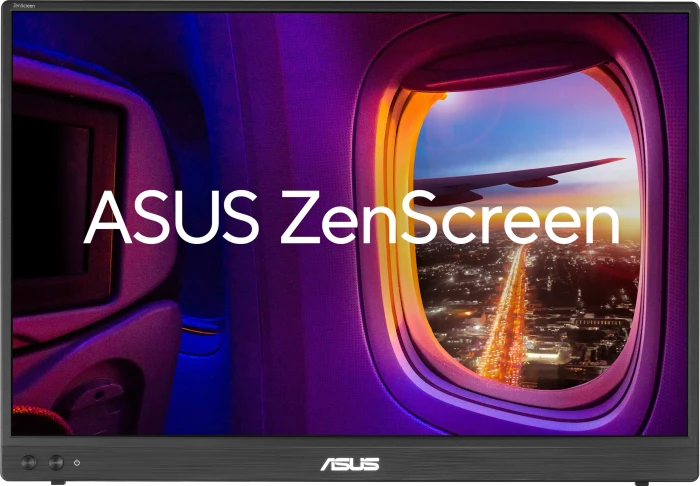
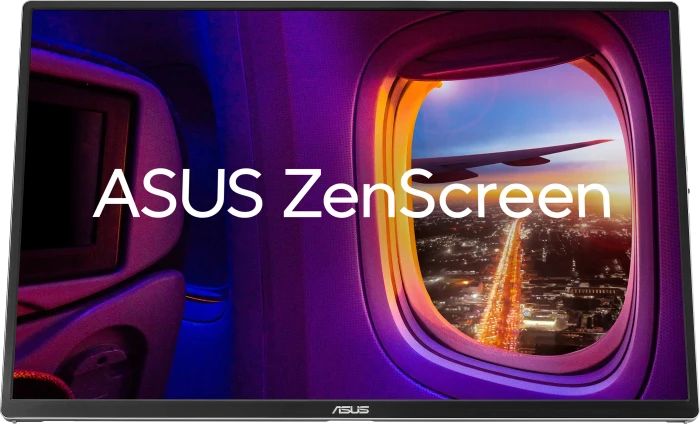
ASUS ZenScreen MB16FCMit dem ASUS ZenScreen MB16FC 16 Zoll WUXGA tragbaren Monitor arbeitest du unterwegs weiter. Dank des WUXGA Bildschirms hast du mehr Bildschirmfläche. Der Bildschirm ist breiter, sodass du mehr Überblick über deine Arbeit hast. Dank der praktischen 16-Zoll-Größe nimmst du diesen Monitor mühelos zur Arbeit mit oder benutzt ihn im Zug. Außerdem lädst du einen angeschlossenen Laptop auf, überträgst Daten und sendest Bildsignale mit nur einem Kabel - der integrierte USB-C-Anschluss ermöglicht es. Dank des IPS-Displays siehst du aus jedem Betrachtungswinkel ein helles Bild.133,90 €*Versand: 0,00 €Sichere Weiterleitung zum Anbieter

-
Was bedeutet schwarzer Bildschirm beim Asus Laptop?
Ein schwarzer Bildschirm bei einem Asus Laptop kann verschiedene Ursachen haben. Es könnte beispielsweise an einem defekten Bildschirm, einem fehlerhaften Grafikkartentreiber oder einem Softwareproblem liegen. Es ist ratsam, zuerst den Laptop neu zu starten und sicherzustellen, dass alle Kabel richtig angeschlossen sind. Falls das Problem weiterhin besteht, könnte es sinnvoll sein, professionelle Hilfe in Anspruch zu nehmen, um die genaue Ursache des schwarzen Bildschirms zu ermitteln und das Problem zu beheben. **
-
Welche vorinstallierten ASUS-Programme kann ich deinstallieren?
Es ist schwierig, eine genaue Liste der vorinstallierten ASUS-Programme zu geben, da dies von Modell zu Modell variieren kann. Allerdings gibt es oft einige vorinstallierte Programme, die als Bloatware angesehen werden und deinstalliert werden können, wenn sie nicht benötigt werden. Dazu gehören möglicherweise Programme wie ASUS Live Update, ASUS Giftbox oder ASUS WebStorage. Es wird empfohlen, vor der Deinstallation jedoch sicherzustellen, dass das Programm nicht für den ordnungsgemäßen Betrieb des Computers erforderlich ist. **
-
Wie kann man ASUS Programme einfach deinstallieren?
Um ASUS Programme einfach zu deinstallieren, können Sie die normale Deinstallationsmethode über die Systemsteuerung verwenden. Gehen Sie zu "Programme und Funktionen" (oder "Apps und Features" in Windows 10), suchen Sie das ASUS Programm, das Sie deinstallieren möchten, klicken Sie darauf und wählen Sie "Deinstallieren". Befolgen Sie dann die Anweisungen auf dem Bildschirm, um den Deinstallationsvorgang abzuschließen. **
-
Warum bleibt der Bildschirm des Asus X72D schwarz?
Es gibt mehrere mögliche Gründe, warum der Bildschirm des Asus X72D schwarz bleibt. Es könnte ein Problem mit der Grafikkarte oder dem Bildschirmkabel geben, das den Bildschirm mit dem Motherboard verbindet. Es könnte auch ein Softwareproblem sein, wie zum Beispiel ein fehlerhafter Treiber oder ein Problem mit dem Betriebssystem. Es wäre ratsam, einen Fachmann zu konsultieren, um das genaue Problem zu diagnostizieren und eine Lösung zu finden. **

Warum reagiert der Bildschirm des Asus Laptops nicht?
Es gibt mehrere mögliche Gründe, warum der Bildschirm eines Asus Laptops nicht reagiert. Es könnte ein Problem mit der Verbindung zwischen dem Laptop und dem Bildschirm geben, zum Beispiel ein lockeres Kabel oder ein defekter Anschluss. Es könnte auch ein Softwareproblem geben, wie zum Beispiel ein fehlerhafter Treiber oder ein Systemabsturz. In einigen Fällen kann auch ein Hardwaredefekt vorliegen, wie zum Beispiel ein defektes Display oder eine beschädigte Grafikkarte. Es ist ratsam, die Verbindung zu überprüfen, die Treiber zu aktualisieren und gegebenenfalls den technischen Support von Asus zu kontaktieren, um das Problem weiter zu diagnostizieren. **
Wie schalte ich die Knöpfe am Asus-Bildschirm aus?
Um die Knöpfe am Asus-Bildschirm auszuschalten, können Sie entweder die Einstellungen des Bildschirms aufrufen und die Tasten deaktivieren oder den Bildschirm in den Standby-Modus versetzen, um die Funktion der Knöpfe vorübergehend zu deaktivieren. Eine andere Möglichkeit besteht darin, den Bildschirm vom Stromnetz zu trennen, um die Knöpfe komplett auszuschalten. **
Top-Angebote
Produkte zum Begriff Asus-ZenScreen-MS32UC-Smart:
-
ASUS ZenScreen MS32UC 31.5 Zoll 4K (UHD) IPS LED 16:9 60 Hz MonitorEnergieeffizienzklasse: F / 80 cm (31.5 Zoll), 3840 x 2160 (4K (UHD), 16:9) / IPS Panel, matt, 60 Hz, HDR 10HDR 10+HDR 400, Reaktionszeit 5 ms (G2G) / 1x DP, 1x HDMI, 1x USB-C / Neigbar, VESA 100 x 100 mm489,90 €*Versand: 0,00 €Sichere Weiterleitung zum Anbieter
-
ASUS ZenScreen MS32UC Computerbildschirm 80 cm (31.5") 3840 x 2160 Pixel 4K Ultra HD LED Grau, WeißAuf einen Blick Bildschirm80 cm (31.5′′) · IPS Auflösung3840 × 2160 Pixel · 4K Ultra HD · 16:9 Bild60 Hz · 5 ms · 350 cd/m2 · 1000:1 AnschlüsseHDMI, DisplayPort, USB-C mit 90 W Ladeleistung, USB-Hub (2× USB-A), Lautsprecher Ergonomiehöhenverstellbar, neigbar, VESA Energieverbrauch32 kWh/1.000 h (SDR) LieferumfangStänder Alle technischen Daten anzeigen (88 Angaben) BildschirmBildschirmdiagonale80 cm (31.5")Display-Auflösung3840 x 2160 PixelHD-Typ4K Ultra HDNatives Seitenverhältnis16:9BildschirmtechnologieLEDPanel-TypIPSLED-HintergrundbeleuchtungJaHelligkeit (peak)400 cd/m2Helligkeit (typisch)350 cd/m2Reaktionszeit5 msMessungsart der ReaktionszeitGTG (Gray to Gray)Blendfreier BildschirmJaBildschirmformFlachKontrastverhältnis1000:1Kontrastverhältnis (dynamisch)100000000:1Maximale Bildwiederholrate60 HzBildwinkel, horizontal178°Bildwinkel, vertikal178°Anzahl der Farben des Displays1,073 Milliarden FarbenPixel Abstand0,182 x 0,182 mmSichtbare Größe (horizontal)69,7 cmSichtbare Größe (vert...624,37 €*Versand: 0,00 €Sichere Weiterleitung zum Anbieter
-
ASUS ZenScreen MS32UC, 80 cm (31.5"), 3840 x 2160 Pixel, 4K Ultra HD, LED, 5 ms, Grau, WeißEU-Stecker. Die intelligenteste Wahl. Verbessern Sie Ihr Desktop-Setup mit dem ZenScreen Smart MS32UC - einem 31.5-Zoll-Monitor, der sich ideal für mehr als nur Arbeit eignet. Sehen Sie sich Bilder an oder spielen Sie Spiele auf seinem atemberaubenden 4K-HDR-Panel. Mit über 400.000 Filmen und TV-Episoden, die in über 10.000 Apps verfügbar sind, bringt Google TV das Streaming und Live-TV auf die nächste Stufe - es vereint Ihre Lieblingsunterhaltung aus all Ihren Apps und organisiert alles, nur für Sie. Und wenn Sie ein Streamer sind, gehen Sie mit der Multi-Plattform-Streaming-App des ZenScreen Smart MS32UC live auf all Ihren Lieblingsseiten. Hart arbeiten, noch härter spielen, alles auf einem schlanken Bildschirm. - Einige Apps und/oder Inhalte sind möglicherweise nicht in allen Ländern verfügbar. Arbeiten, Spielen, Ansehen, Erstellen. Ein Bildschirm für alles. Mehr hören. Alles fühlen. Harman Kardon. Erleben Sie außergewöhnliche Akustik mit herausragender Klarheit und Fülle, die Filme542,87 €*Versand: 0,00 €Sichere Weiterleitung zum Anbieter
-
Wie schließe ich den Asus ZenScreen MB16 am PC an?
Um den Asus ZenScreen MB16 an Ihren PC anzuschließen, benötigen Sie ein USB-C-Kabel oder ein HDMI-Kabel (abhängig von den Anschlüssen Ihres PCs). Schließen Sie das eine Ende des Kabels an den entsprechenden Anschluss des ZenScreen MB16 und das andere Ende an den entsprechenden Anschluss Ihres PCs an. Stellen Sie sicher, dass der Monitor eingeschaltet ist und wählen Sie den richtigen Eingang auf dem Monitor aus, um das Bild anzuzeigen. **
-
Wie deinstalliere ich Programme von Asus?
Um Programme von Asus zu deinstallieren, kannst du den Windows-Deinstallationsprozess verwenden. Gehe dazu zu "Systemsteuerung" und dann zu "Programme und Funktionen". Dort findest du eine Liste aller installierten Programme, einschließlich der Asus-Programme. Wähle das Programm aus, das du deinstallieren möchtest, klicke darauf und wähle "Deinstallieren". Befolge dann die Anweisungen auf dem Bildschirm, um das Programm vollständig zu entfernen. **
-
Was bedeutet schwarzer Bildschirm beim Asus Laptop?
Ein schwarzer Bildschirm bei einem Asus Laptop kann verschiedene Ursachen haben. Es könnte beispielsweise an einem defekten Bildschirm, einem fehlerhaften Grafikkartentreiber oder einem Softwareproblem liegen. Es ist ratsam, zuerst den Laptop neu zu starten und sicherzustellen, dass alle Kabel richtig angeschlossen sind. Falls das Problem weiterhin besteht, könnte es sinnvoll sein, professionelle Hilfe in Anspruch zu nehmen, um die genaue Ursache des schwarzen Bildschirms zu ermitteln und das Problem zu beheben. **
-
Welche vorinstallierten ASUS-Programme kann ich deinstallieren?
Es ist schwierig, eine genaue Liste der vorinstallierten ASUS-Programme zu geben, da dies von Modell zu Modell variieren kann. Allerdings gibt es oft einige vorinstallierte Programme, die als Bloatware angesehen werden und deinstalliert werden können, wenn sie nicht benötigt werden. Dazu gehören möglicherweise Programme wie ASUS Live Update, ASUS Giftbox oder ASUS WebStorage. Es wird empfohlen, vor der Deinstallation jedoch sicherzustellen, dass das Programm nicht für den ordnungsgemäßen Betrieb des Computers erforderlich ist. **
Ähnliche Suchbegriffe für Asus-ZenScreen-MS32UC-Smart
-
ASUS ZenScreen MB16FCMit dem ASUS ZenScreen MB16FC 16 Zoll WUXGA tragbaren Monitor arbeitest du unterwegs weiter. Dank des WUXGA Bildschirms hast du mehr Bildschirmfläche. Der Bildschirm ist breiter, sodass du mehr Überblick über deine Arbeit hast. Dank der praktischen 16-Zoll-Größe nimmst du diesen Monitor mühelos zur Arbeit mit oder benutzt ihn im Zug. Außerdem lädst du einen angeschlossenen Laptop auf, überträgst Daten und sendest Bildsignale mit nur einem Kabel - der integrierte USB-C-Anschluss ermöglicht es. Dank des IPS-Displays siehst du aus jedem Betrachtungswinkel ein helles Bild.133,90 €*Versand: 0,00 €Sichere Weiterleitung zum Anbieter
-
ASUS ZenScreen MQ16FC OLEDMit dem ASUS ZenScreen MQ16FC OLED 16 Zoll WUXGA tragbaren Monitor arbeitest du überall mit einem zweiten Display. Dank der kompakten Größe und des geringen Gewichts nimmst du diesen Monitor überall mit. So steckst du den Monitor einfach in deine Tasche und nutzt ihn zum Beispiel im Zug. Durch das OLED-Panel arbeitest du mit den besten Farbkontrasten. Dadurch erkennst du jedes Detail gestochen scharf. Auch die WUXGA-Auflösung sorgt für scharfe Bilder. Zusätzlich lädst du einen angeschlossenen Laptop auf, überträgst Daten und sendest Bildsignale mit nur einem Kabel über das integrierte USB-C-Dock. Arbeitest du auch abends? Dank des integrierten Blaulichtfilters hast du weniger Probleme mit müden oder schmerzenden Augen.259,00 €*Versand: 0,00 €Sichere Weiterleitung zum Anbieter
-
Wie kann man ASUS Programme einfach deinstallieren?
Um ASUS Programme einfach zu deinstallieren, können Sie die normale Deinstallationsmethode über die Systemsteuerung verwenden. Gehen Sie zu "Programme und Funktionen" (oder "Apps und Features" in Windows 10), suchen Sie das ASUS Programm, das Sie deinstallieren möchten, klicken Sie darauf und wählen Sie "Deinstallieren". Befolgen Sie dann die Anweisungen auf dem Bildschirm, um den Deinstallationsvorgang abzuschließen. **
-
Warum bleibt der Bildschirm des Asus X72D schwarz?
Es gibt mehrere mögliche Gründe, warum der Bildschirm des Asus X72D schwarz bleibt. Es könnte ein Problem mit der Grafikkarte oder dem Bildschirmkabel geben, das den Bildschirm mit dem Motherboard verbindet. Es könnte auch ein Softwareproblem sein, wie zum Beispiel ein fehlerhafter Treiber oder ein Problem mit dem Betriebssystem. Es wäre ratsam, einen Fachmann zu konsultieren, um das genaue Problem zu diagnostizieren und eine Lösung zu finden. **
-
Warum reagiert der Bildschirm des Asus Laptops nicht?
Es gibt mehrere mögliche Gründe, warum der Bildschirm eines Asus Laptops nicht reagiert. Es könnte ein Problem mit der Verbindung zwischen dem Laptop und dem Bildschirm geben, zum Beispiel ein lockeres Kabel oder ein defekter Anschluss. Es könnte auch ein Softwareproblem geben, wie zum Beispiel ein fehlerhafter Treiber oder ein Systemabsturz. In einigen Fällen kann auch ein Hardwaredefekt vorliegen, wie zum Beispiel ein defektes Display oder eine beschädigte Grafikkarte. Es ist ratsam, die Verbindung zu überprüfen, die Treiber zu aktualisieren und gegebenenfalls den technischen Support von Asus zu kontaktieren, um das Problem weiter zu diagnostizieren. **
-
Wie schalte ich die Knöpfe am Asus-Bildschirm aus?
Um die Knöpfe am Asus-Bildschirm auszuschalten, können Sie entweder die Einstellungen des Bildschirms aufrufen und die Tasten deaktivieren oder den Bildschirm in den Standby-Modus versetzen, um die Funktion der Knöpfe vorübergehend zu deaktivieren. Eine andere Möglichkeit besteht darin, den Bildschirm vom Stromnetz zu trennen, um die Knöpfe komplett auszuschalten. **
* Alle Preise verstehen sich inklusive der gesetzlichen Mehrwertsteuer und ggf. zuzüglich Versandkosten. Die Angebotsinformationen basieren auf den Angaben des jeweiligen Shops und werden über automatisierte Prozesse aktualisiert. Eine Aktualisierung in Echtzeit findet nicht statt, so dass es im Einzelfall zu Abweichungen kommen kann. ** Hinweis: Teile dieses Inhalts wurden von KI erstellt.